Cómo liberar espacio en el disco C sin borrar nada importante
Seis pasos de menos a más riesgo para recuperar gigas en Windows 10 y 11: temporales, restos de actualizaciones, Sensor de almacenamiento e hibernación.

Cuando el disco C pasa del 90 %, Windows se pone lento, las actualizaciones fallan y los programas no instalan. La buena noticia es que casi siempre se pueden recuperar varios gigas sin tocar tus documentos. Estos pasos van de menos a más riesgo: detente cuando tengas suficiente espacio.
¿Qué está ocupando el espacio?
Antes de borrar nada, mira. Ve a Configuración → Sistema → Almacenamiento: Windows muestra el disco por categorías y cuánto pesa cada una. Así sabes si el problema son los temporales, un juego enorme o la carpeta de Descargas, y no pierdes tiempo limpiando lo que no pesa.
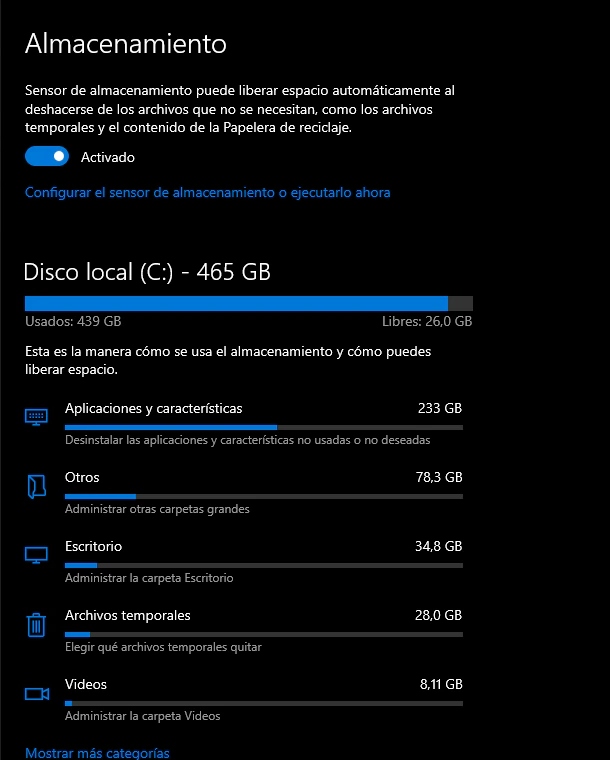
En ese equipo, que es el nuestro, la respuesta salta a la vista: las aplicaciones ocupan la mitad del disco y hay 28 GB de temporales que se pueden recuperar sin riesgo. Haz el mismo ejercicio con el tuyo antes de seguir.
¿Cómo borro los archivos temporales?
En esa misma pantalla, entra a Archivos temporales. Puedes marcar sin miedo los archivos temporales, la caché de miniaturas, los archivos de optimización de entrega y la papelera (si ya revisaste que no hay nada que quieras).
No marques Descargas sin mirarla antes: ahí suele haber cosas que sí quieres, y Windows la borra completa.
¿Qué hago con los restos de actualizaciones?
Después de una actualización grande de Windows, la versión anterior se guarda en
C:\Windows.old por si quieres volver atrás. Windows la borra solo a los
diez días, pero si necesitas el espacio antes, puedes quitarla con el
Liberador de espacio en disco:
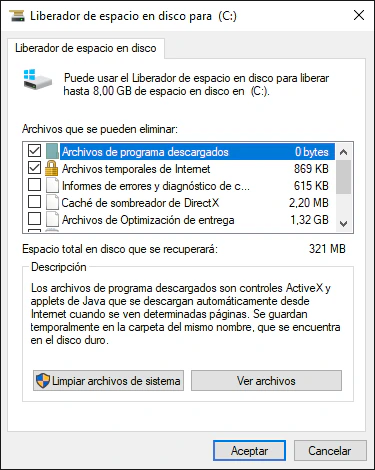
- Busca en el menú Inicio Liberador de espacio en disco y ábrelo sobre la unidad C.
- Pulsa Limpiar archivos de sistema (pide permiso de administrador).
- Marca Instalaciones anteriores de Windows y Limpieza de actualizaciones de Windows, y acepta.
Ojo: borrar la versión anterior no se puede deshacer. Después ya no podrás volver a ella, así que hazlo solo si tu equipo funciona bien desde la actualización.
Lee también Cómo saber si un programa tiene virus antes de instalarlo
¿Cómo evito que se vuelva a llenar?
Activa el Sensor de almacenamiento, en Configuración → Sistema → Almacenamiento. Borra solo los archivos temporales y lo que lleva tiempo en la papelera. Tiene una opción para borrar lo que lleve mucho tiempo sin abrirse en Descargas, pero viene apagada: déjala así si guardas cosas ahí.
¿Qué programas puedo desinstalar?
En Configuración → Aplicaciones, ordena por tamaño. Los juegos y los programas de edición suelen ser los más pesados. Si tienes un segundo disco, algunas tiendas de juegos permiten mover el juego a otra unidad sin descargarlo de nuevo: búscalo en la configuración de la tienda antes de desinstalar.
¿Sirve apagar la hibernación?
Solo si nunca hibernas el equipo. El archivo hiberfil.sys guarda la
memoria cuando el equipo hiberna, y su tamaño es del orden de tu memoria RAM: en un
equipo con 16 GB puede ocupar varios gigas. Para quitarlo, abre PowerShell como
administrador y escribe:
powercfg /h off
El archivo desaparece. Para volver a activarla: powercfg /h on.
¿Qué no conviene hacer?
- No borres a mano carpetas de
C:\Windows, como WinSxS. Microsoft lo dice claro: borrar ahí puede dejar el equipo sin arrancar o sin poder actualizarse. Para limpiarla existe el Liberador. - No uses «limpiadores» milagrosos que prometen liberar decenas de gigas: los buenos hacen lo mismo que estos pasos, y los malos traen publicidad o algo peor. Antes de instalar cualquiera, revísalo.
Preguntas frecuentes
¿Puedo borrar la carpeta Windows.old?
Sí, con el Liberador de espacio en disco (Instalaciones anteriores de Windows). Windows la borra solo a los diez días de la actualización; después ya no puedes volver a la versión anterior.
¿Es seguro borrar los archivos temporales?
Sí. Son archivos que Windows y los programas crean para trabajar y vuelven a crear si los necesitan. Revisa solo Descargas y la papelera antes de marcarlas.
¿Por qué la carpeta WinSxS pesa tanto?
Guarda componentes de Windows que permiten actualizar y reparar el sistema. No se borra a mano: el Liberador y las herramientas de Microsoft la limpian de forma segura.
Fuentes
- Microsoft: Sensor de almacenamiento
- Microsoft: eliminar versiones anteriores de Windows y liberar espacio de unidad
- Microsoft: deshabilitar y volver a habilitar la hibernación
- Microsoft: limpiar la carpeta WinSxS
- Microsoft: actualizaciones de seguridad extendidas de Windows 10
Capturas propias en Windows 10 del 12 de noviembre de 2026. Revisado el mismo día.