Cómo recuperar archivos borrados en Windows (y cuándo ya no se puede)
Papelera, Historial de archivos, versiones anteriores y OneDrive: dónde buscar un archivo borrado en Windows y por qué con un SSD hay que actuar rápido.

Borraste un archivo y lo necesitas. Antes de instalar cualquier programa de «recuperación», revisa en orden los lugares donde Windows guarda copias: muchas veces el archivo está ahí entero. Y mientras buscas, usa el computador lo menos posible; más abajo explicamos por qué.
¿Está en la Papelera de reciclaje?
Es lo primero. Cuando borras con la tecla Supr o con clic derecho → Eliminar, el archivo no desaparece: va a la Papelera. Ábrela desde el escritorio, busca el archivo, haz clic derecho sobre él y elige Restaurar. Vuelve a la carpeta donde estaba.
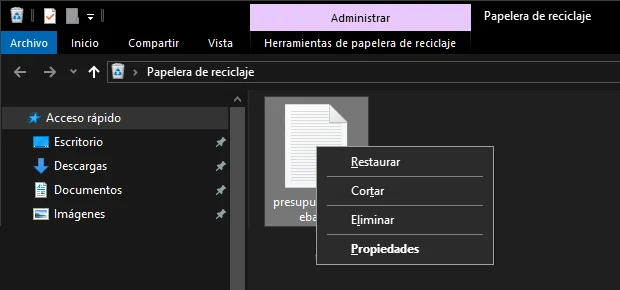
Si la papelera tiene muchos archivos, usa el cuadro de búsqueda de arriba a la derecha o cambia a la vista Detalles para ordenar por fecha de eliminación.
¿Y si lo borraste con Mayús + Supr?
Ahí la Papelera no te sirve. Según Microsoft, Mayús + Supr elimina el elemento «sin moverlo a la papelera de reciclaje». Windows te avisa antes con una pregunta clara:
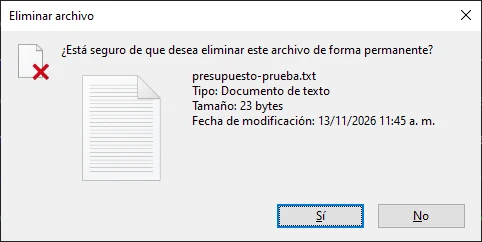
Lo mismo pasa si ya vaciaste la Papelera. En esos casos quedan tres salidas, de la más fácil a la más difícil: una copia de seguridad, la nube o una herramienta de recuperación.
¿Tenías activado el Historial de archivos?
El Historial de archivos es la copia automática de Windows. Guarda versiones de Documentos, Imágenes, Vídeos, Música y el Escritorio en un disco externo o en una carpeta de red. Si estaba activo, tu archivo casi seguro está ahí.
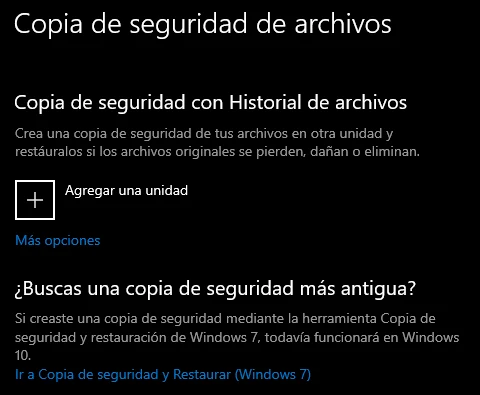
Para recuperar desde ahí, abre el Explorador en la carpeta donde estaba el archivo, haz clic derecho sobre la carpeta y elige Restaurar versiones anteriores. Escoge una versión de antes del borrado, por ejemplo la de ayer.
Ojo con el botón: Restaurar reemplaza lo que tienes hoy y, según Microsoft, no se puede deshacer. Si en esa carpeta hay cosas nuevas, usa la flecha y elige Restaurar en… para guardar la copia vieja en otro lado.
¿Qué muestra la pestaña «Versiones anteriores»?
Esa pestaña también aparece en Propiedades de cualquier carpeta. Como dice la propia ventana, las versiones salen del Historial de archivos o de los puntos de restauración. Si ninguno de los dos estaba guardando esa carpeta, verás esto:
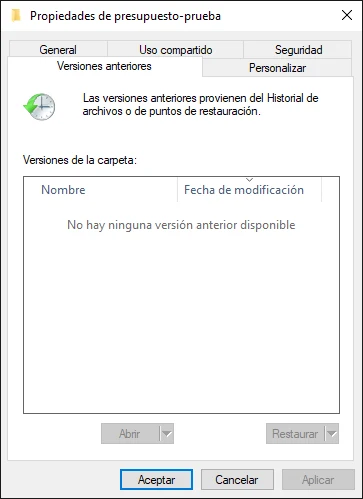
Si la lista sale vacía, ese camino se cerró y toca mirar la nube.
¿Estaba en OneDrive?
Si la carpeta se sincronizaba con OneDrive, el archivo también pasa por la Papelera de reciclaje de OneDrive. Entra a onedrive.com, abre «Papelera de reciclaje» en el menú de la izquierda, marca el archivo y pulsa Restaurar.
No te demores: con una cuenta personal de Microsoft, lo que está en esa papelera se borra solo a los 30 días. Con una cuenta de trabajo o de estudio el plazo es de 93 días, salvo que el administrador lo haya cambiado.
¿Por qué con un SSD es tan difícil?
Cuando borras un archivo, Windows marca su espacio como libre, pero los datos siguen ahí hasta que algo los pise. En un disco duro mecánico eso puede tardar. En un SSD, Windows además le avisa al disco qué espacio quedó libre: es la función TRIM, que en NTFS viene activa de fábrica.
Lo comprobamos en este equipo, cuyo disco C es un SSD NVMe. El comando
fsutil behavior query DisableDeleteNotify respondió
NTFS DisableDeleteNotify = 0, que quiere decir que TRIM está activo. Con
ese aviso, el SSD puede limpiar esos bloques por su cuenta, y Microsoft advierte que el
espacio libre puede sobrescribirse «especialmente» en un SSD. Por eso, si el archivo no
está en la Papelera, en una copia ni en la nube, las probabilidades son bajas.
¿Por qué hay que dejar de usar el disco cuanto antes?
Porque cada cosa que haces crea archivos: abrir el navegador, descargar un programa, hasta dejar el equipo prendido. Microsoft lo dice así: cualquier uso del equipo puede sobrescribir ese espacio libre en cualquier momento.
En la práctica, si el archivo te importa mucho:
- No descargues ni instales nada en el mismo disco donde estaba el archivo.
- Guarda lo que recuperes en otra unidad, como una USB o un disco externo.
- Si es algo de trabajo o irremplazable, apaga el equipo y consulta un servicio de recuperación antes de intentar nada más.
¿Sirve Windows File Recovery?
Es una herramienta gratuita de Microsoft, en Microsoft Store, que se usa escribiendo
comandos (winfr). Nosotros no la instalamos para esta guía; esto es lo que
dice su documentación oficial:
- Solo recupera de discos locales: internos, externos y USB. No sirve para la nube ni para carpetas compartidas en red.
- La unidad de origen y la de destino tienen que ser distintas.
- El modo normal es para borrados recientes en discos NTFS sin daños; el modo extensivo, para borrados viejos, discos formateados o dañados, y memorias en FAT o exFAT.
No hace milagros: si TRIM ya actuó en un SSD, no hay nada que rescatar. Donde más sentido tiene es en memorias USB, tarjetas SD y discos mecánicos.
Lee también Cómo liberar espacio en el disco C sin borrar nada importante
Preguntas frecuentes
¿Cuánto tiempo se quedan los archivos en la Papelera de Windows?
Hasta que la vacíes, salvo que tengas activo el Sensor de almacenamiento: Microsoft dice que con él lo que hay en la Papelera se elimina «después de algún tiempo», y el plazo lo eliges en su configuración.
¿Se puede recuperar un archivo borrado con Mayús + Supr?
No desde la Papelera, porque no pasa por ella. Quedan el Historial de archivos, las versiones anteriores, la papelera de OneDrive o una herramienta como Windows File Recovery, con pocas probabilidades si el disco es un SSD.
¿Cuántos días guarda OneDrive lo que borro?
Con una cuenta personal de Microsoft, 30 días en la Papelera de reciclaje de OneDrive. Con una cuenta de trabajo o de estudio, 93 días, salvo que el administrador cambie el plazo.
Lee también Programas que arrancan con Windows: cómo verlos y quitarlos
Fuentes
- Microsoft: Recuperación de archivos de Windows
- Microsoft: copia de seguridad y restauración con Historial de archivos
- Microsoft: restaurar archivos eliminados o carpetas en OneDrive
- Microsoft: Sensor de almacenamiento
- Microsoft Learn: fsutil behavior (notificación de eliminación o TRIM)
- Microsoft: métodos abreviados de teclado de Windows
Capturas propias en Windows 10. Revisado el 13 de noviembre de 2026.