Cómo saber si tu disco está fallando en Windows, sin instalar nada
Revisa la salud de tu SSD o disco duro con lo que ya trae Windows: PowerShell, Optimizar unidades y qué significa cada dato antes de perder tus archivos.

Un disco casi nunca se muere de un día para otro sin avisar. Antes de fallar suele dar señales: archivos que no abren, copias que se quedan pegadas, ruidos raros. Y Windows trae, sin instalar nada, herramientas para preguntarle al disco cómo está. Las probamos en nuestro equipo con Windows 10: un SSD NVMe y dos discos duros.
¿Tu disco es un SSD o un disco duro?
Lo primero es saber qué tienes, porque se gastan distinto. Busca en el menú Inicio desfragmentar y abre Desfragmentar y optimizar unidades. La columna Tipo de medios te dice si cada unidad es de estado sólido (SSD) o de disco duro.
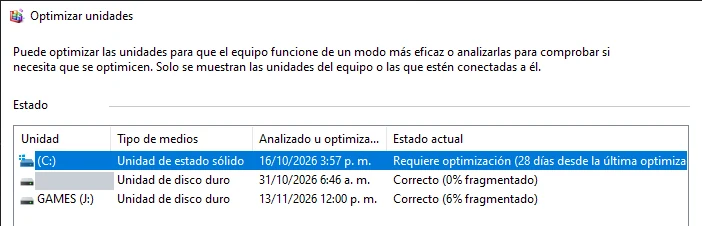
Solo mira: no hace falta pulsar nada. Windows optimiza las unidades solo, una vez a la semana. A los discos duros les reacomoda los archivos; a los SSD no los desfragmenta, les manda la orden trim para que limpien lo que ya no se usa. El «Requiere optimización» que ves en C: solo dice que lleva días sin esa limpieza; no es una señal de daño.
¿Qué dice Windows de la salud de cada disco?
Con el tipo claro, pasa a PowerShell. Clic derecho en el botón Inicio, Windows PowerShell (en Windows 11, Terminal), sin administrador, y escribe:
Get-PhysicalDisk | Format-Table FriendlyName, MediaType, HealthStatus, OperationalStatus
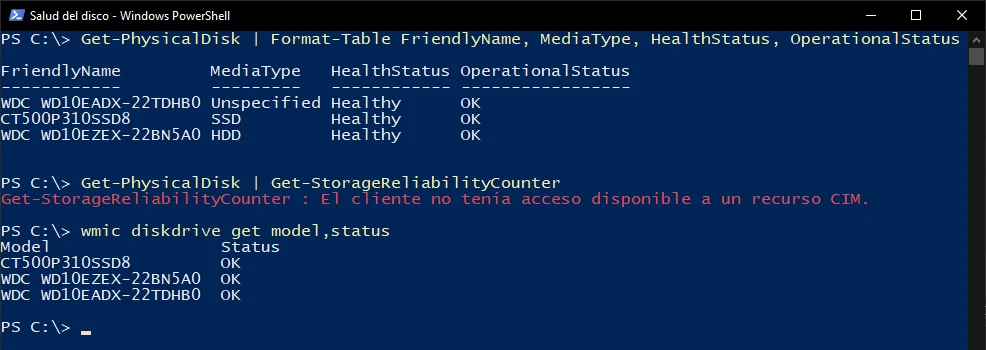
Esto es lo que significa cada columna:
- HealthStatus:
Healthyes sano. Los otros valores posibles sonWarning,UnhealthyyUnknown. Si ves alguno de los dos primeros, deja de leer y ve directo a la copia de seguridad. - OperationalStatus:
OKquiere decir que Windows lo está usando sin problema. - MediaType: SSD o HDD. A veces sale
Unspecified: a uno de nuestros discos duros le pasó, y Optimizar unidades sí lo reconoció.
¿Y si tengo Windows 11 o no funciona wmic?
El tercer comando de la captura, wmic diskdrive get model,status, es una
segunda opinión: lee el estado que reporta el propio disco. OK es lo normal.
El que importa es Pred Fail: según Microsoft, el disco todavía funciona pero
está prediciendo una falla pronto.
Microsoft quitó wmic de Windows 11 desde la versión 24H2. Ahí usa el equivalente de PowerShell, que da lo mismo y en nuestro equipo funcionó sin permisos de administrador:
Get-CimInstance Win32_DiskDrive | Select-Object Model, Status
¿Qué son la temperatura, el desgaste y los errores?
Hay un comando que va más allá del «sano o no»:
Get-PhysicalDisk | Get-StorageReliabilityCounter. Según Microsoft, devuelve
la temperatura, los errores, el desgaste y el tiempo que lleva encendido el disco. En
nuestro equipo pidió permisos de administrador. Si quieres verlo, abre PowerShell como
administrador: es un comando que solo lee.
Estos son los datos que vale la pena mirar:
- Temperature y TemperatureMax: la temperatura actual y la más alta registrada, en grados. Como referencia, Kingston da para su SSD NV3 un rango de funcionamiento de 0 a 70 °C. Revisa la ficha de tu modelo.
- Wear: cuánto se ha gastado, en porcentaje. Kingston, por ejemplo, usa una cifra parecida para su garantía: 0 en un disco nuevo y 100 cuando llegó al límite que prometió.
- ReadErrorsUncorrected y WriteErrorsUncorrected: errores de lectura o escritura que el disco no pudo arreglar. Lo sano es 0. Si suben, el disco está perdiendo datos.
- PowerOnHours: las horas que lleva encendido. Sirve para saber si un disco usado es tan «casi nuevo» como te dijeron.
¿Cuánto dura un SSD antes de gastarse?
El desgaste de un SSD depende de cuánto escribes, no de cuántos años tiene. Los fabricantes lo dan en TBW: los terabytes que puedes escribir antes de llegar al límite de la garantía. El Kingston NV3 de 500 GB, un SSD común, promete 160 TBW o 5 años, lo que llegue primero.
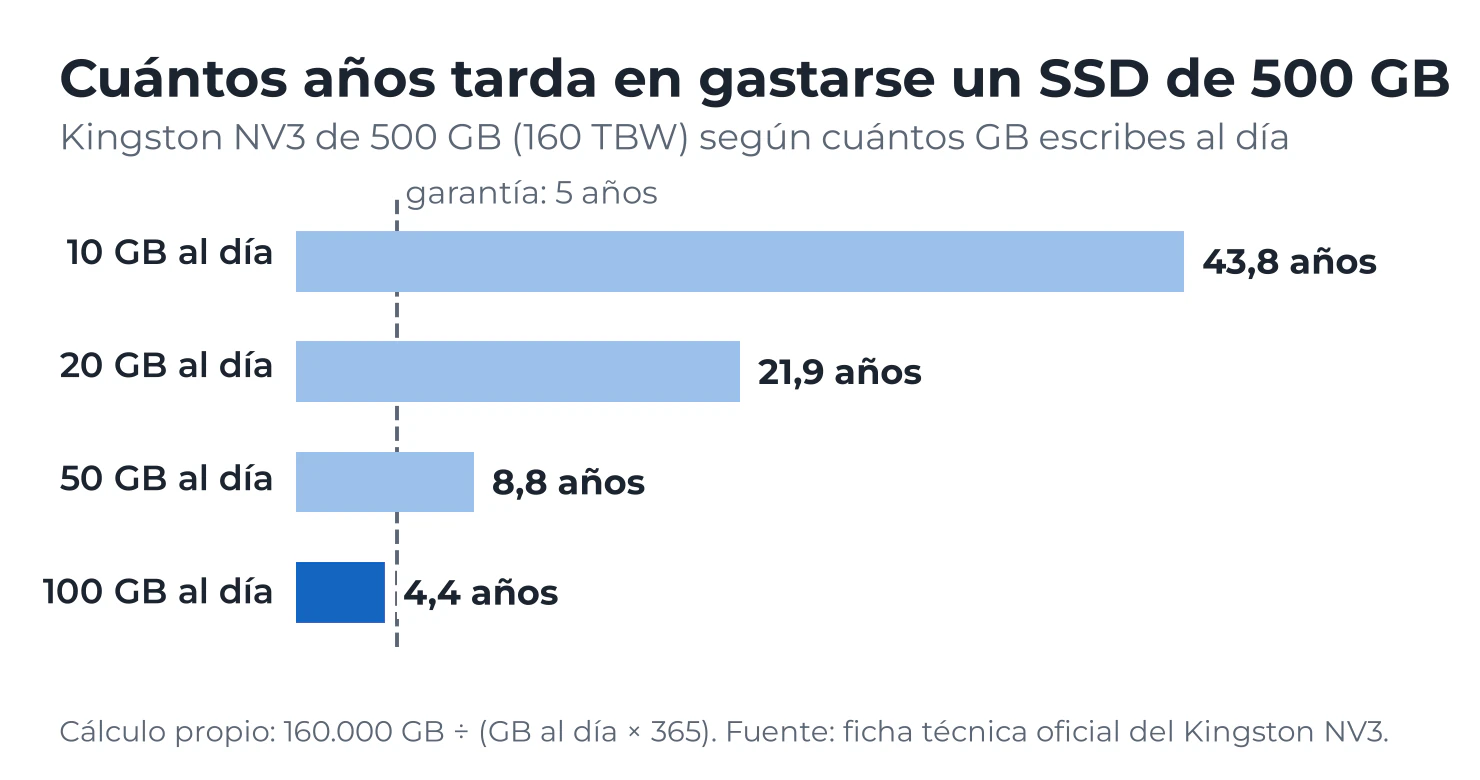
La cuenta es sencilla: 160.000 GB divididos entre lo que escribes en un año. Con 20 GB al día son 7.300 GB al año, o sea 21,9 años. Mientras escribas menos de unos 87 GB al día, ese SSD llega a los 5 años de garantía antes que a su límite de escritura.
¿Qué señales dicen que el disco se está dañando?
Los números no son la única pista, y las fallas no son tan raras: Backblaze, que publica las fallas de los más de 350.000 discos de sus centros de datos, mide una tasa anual de 1,41 % en toda su historia. Pon atención si notas esto:
- Archivos que antes abrían y ahora salen dañados, o copias que se quedan quietas en el mismo porcentaje.
- El equipo se congela unos segundos cada vez que abres una carpeta.
- En un disco duro, clics o raspones que antes no hacía.
- El disco desaparece del Explorador de archivos y vuelve a aparecer.
Warning,UnhealthyoPred Failen los comandos de arriba, o errores sin corregir que suben.
¿Qué hago antes de que falle?
Si notas cualquiera de esas señales, lo primero no es reparar: es copiar. Saca tus fotos y documentos a otro disco o a la nube antes de intentar cualquier otra cosa, porque un disco que está fallando puede empeorar con el uso.
Para no depender de la suerte, activa el Historial de archivos en el Panel de control, en Sistema y seguridad. Necesita un disco externo o una carpeta en red, y copia tus bibliotecas (Documentos, Imágenes, Vídeos, Música) y el Escritorio. Otras carpetas las puedes sumar a una biblioteca.
Lee también Cómo recuperar archivos borrados en Windows (y cuándo ya no se puede)
Si quieres más detalle, CrystalDiskInfo es la herramienta gratuita más conocida para leer los datos S.M.A.R.T. del disco. Su página dice que funciona con discos USB, Intel RAID y NVMe, aunque no con todos. No hace falta para nada de lo anterior.
¿Y el espacio libre tiene que ver con la salud?
No directamente, pero se confunden. En Configuración → Sistema → Almacenamiento Windows te muestra cuánto espacio queda, no cómo está el disco.
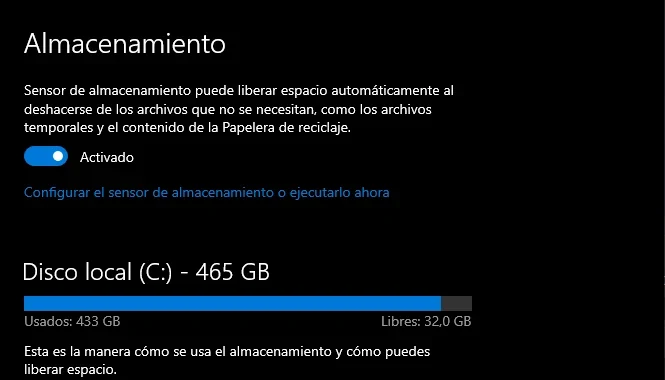
Un disco casi lleno se siente lento y falla al actualizar, pero eso se arregla liberando espacio, no cambiándolo. Antes de comprar un disco nuevo, revisa las dos cosas.
Preguntas frecuentes
¿Desfragmentar un SSD lo daña?
Windows no lo desfragmenta: cuando optimiza un SSD le manda la orden trim, que le dice qué bloques puede limpiar. Déjalo con la optimización automática de cada semana.
Si Windows dice Healthy, ¿el disco no va a fallar?
No hay garantía. Ese estado sale de lo que el disco reporta, y un disco puede fallar sin avisar. Por eso la copia de seguridad va primero, esté como esté.
¿Necesito ser administrador para revisar el disco?
Para Get-PhysicalDisk, wmic y Optimizar unidades, no: en nuestro equipo funcionaron sin permisos. Get-StorageReliabilityCounter sí los pidió.
Fuentes
- Microsoft: Get-PhysicalDisk y Get-StorageReliabilityCounter
- Microsoft: clase Win32_DiskDrive, valores de Status y «Pred Fail»
- Microsoft: WMIC retirado en Windows 11 24H2 y posteriores
- Microsoft: desfragmentar y optimizar unidades y Historial de archivos
- Kingston NV3: ficha técnica (TBW, garantía y temperatura)
- Backblaze: estadísticas de discos del segundo trimestre de 2026
- CrystalDiskInfo: página oficial
Capturas propias en Windows 10 del 13 de noviembre de 2026. Revisado el 13 de noviembre de 2026.