Programas que arrancan con Windows: cómo verlos y quitarlos
Cómo ver qué programas arrancan solos con Windows 10 y 11, qué significa el «Impacto de inicio» y cuáles es mejor no desactivar. Con capturas reales.

Si tu computador tarda una eternidad en quedar listo después de prenderlo, el culpable suele ser una fila de programas que se abren solos al iniciar sesión: actualizadores, iconos de la bandeja, lanzadores de juegos. Windows te deja ver la lista completa y apagar los que sobran sin desinstalar nada.
¿Dónde veo qué programas arrancan con Windows?
El lugar con más información es el Administrador de tareas. Ábrelo con Ctrl + Mayús + Esc, o con clic derecho en el botón Inicio → Administrador de tareas. Si sale una ventana pequeña, pulsa Más detalles y luego entra a la pestaña Inicio (en Windows 11 se llama Aplicaciones de inicio).
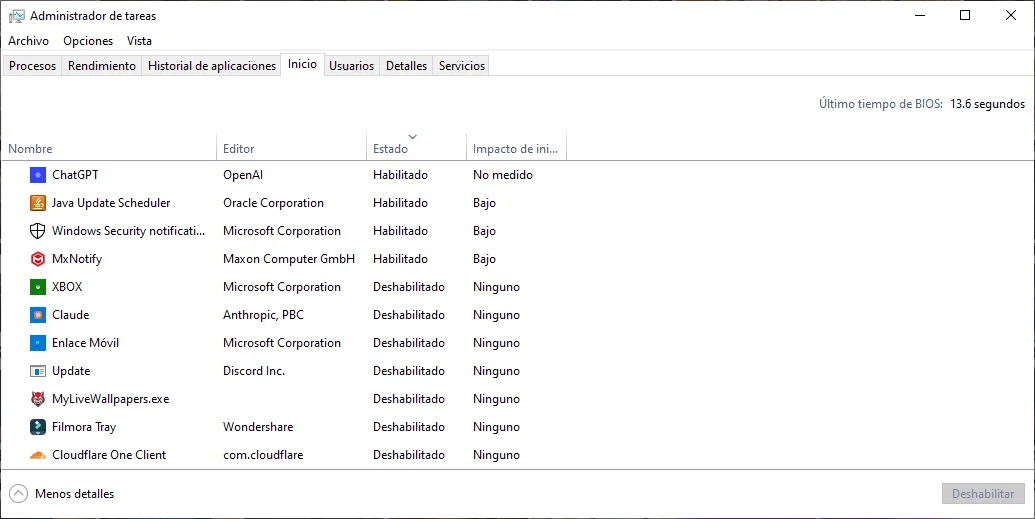
Cada fila trae tres datos útiles. El editor te dice quién hizo el programa; si una fila no tiene editor, mírala con más cuidado. El estado dice si arranca o no. Y el impacto de inicio dice cuánto frena el arranque.
¿Qué significa el «Impacto de inicio»?
Esa columna no es una opinión de Windows: sale de lo que cada programa gastó de procesador y de disco la última vez que arrancó. Microsoft la define con estos umbrales:
- Bajo: menos de 300 milisegundos de CPU y menos de 292 KB de disco.
- Medio: entre 300 milisegundos y 1 segundo de CPU, o entre 292 KB y 3 MB de disco.
- Alto: más de 1 segundo de CPU o más de 3 MB de disco.
- No medido: está habilitado, pero Windows todavía no tiene datos (pasa con programas recién instalados).
- Ninguno: está deshabilitado, así que no pesa.
Empieza por los de impacto alto y medio: ahí está casi toda la ganancia. Quitar cinco programas de impacto bajo se nota mucho menos que quitar uno alto.
Arriba a la derecha verás también el Último tiempo de BIOS (13,6 segundos en este equipo). Es lo que tarda el computador antes de que Windows empiece a cargar, así que no baja por más programas que desactives.
¿Cómo quito un programa del arranque?
En el Administrador de tareas, selecciona la fila y pulsa Deshabilitar, abajo a la derecha (o clic derecho → Deshabilitar). El cambio se aplica la próxima vez que inicies sesión.
Hay un segundo camino, más sencillo de leer: Configuración → Aplicaciones → Inicio. Ahí cada programa tiene un interruptor de Activado o Desactivado y, debajo, su impacto con las mismas categorías.
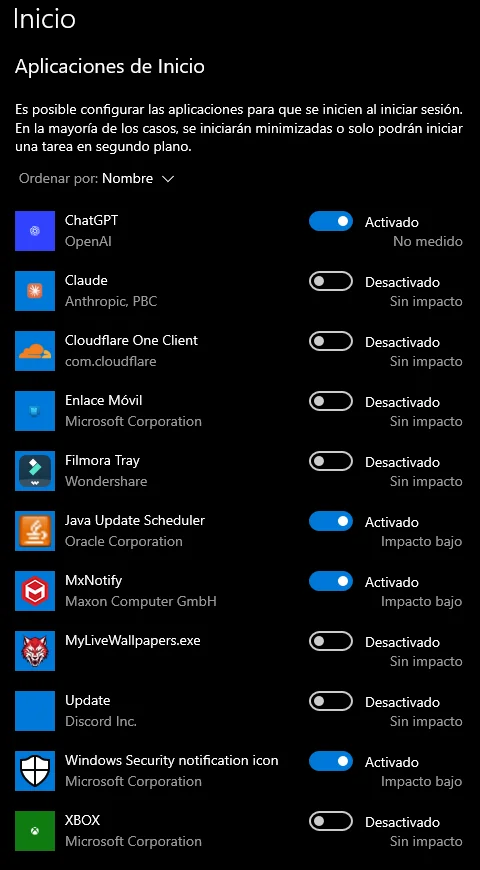
Las dos pantallas muestran lo mismo: lo que apagues en una aparece apagado en la otra. Usa la que te quede más cómoda.
¿Qué programas no conviene desactivar?
No todo lo que aparece en la lista sobra. Antes de apagar algo, piensa qué hace cuando está corriendo. Estos es mejor dejarlos quietos:
- El antivirus y el icono de Seguridad de Windows (en la captura, «Windows Security notification icon»). Te avisa si algo anda mal y su impacto es bajo.
- Los controladores y sus paneles: audio, touchpad, tarjeta gráfica, teclados o mouse con botones extra. Si los apagas, puede dejar de funcionar un atajo, el volumen del teclado o un gesto del touchpad.
- La sincronización de la nube (OneDrive, Google Drive, Dropbox) si dependes de ella: mientras no la abras, tus archivos no se suben.
En cambio, suelen sobrar los actualizadores y los lanzadores: tiendas de juegos, programas de edición que dejan un icono en la bandeja, ayudantes de chat que no usas a diario. En la captura, «Java Update Scheduler» está habilitado solo para buscar actualizaciones de Java; si lo apagas, acuérdate de actualizar Java a mano de vez en cuando.
¿Desactivar es lo mismo que desinstalar?
No, y es la diferencia más importante. Desactivar solo impide que el programa se abra solo al iniciar sesión: sigue instalado y lo abres normal cuando lo necesites. Para volver atrás, entras a la misma lista y pulsas Habilitar.
Desinstalar, en cambio, borra el programa y libera su espacio en disco. Eso se hace en Configuración → Aplicaciones → Aplicaciones y características. Si un programa no lo usas nunca, desinstálalo; si lo usas pero no desde el primer minuto, basta con desactivarlo.
Si algún programa vuelve a aparecer habilitado después de una actualización, busca en sus propias opciones algo como «Iniciar con Windows» y apágalo ahí.
Lee también Cómo liberar espacio en el disco C sin borrar nada importante
¿Y si un programa arranca solo y no está en la lista?
Algunos programas se ponen en la carpeta de Inicio en vez de
registrarse en Windows. Para verla, pulsa Windows + R, escribe
shell:startup y pulsa Enter. Lo que haya ahí son accesos directos: si
quitas uno, el programa deja de arrancar solo, pero no se desinstala.
Si el programa tampoco está ahí y no sabes qué es, no lo borres a ciegas. Busca su nombre y su editor, y si te parece sospechoso, revísalo antes.
Lee también Cómo recuperar archivos borrados en Windows
Preguntas frecuentes
¿Desactivar un programa de inicio lo borra?
No. El programa sigue instalado y puedes abrirlo cuando quieras; solo deja de arrancar solo. Para borrarlo hay que desinstalarlo desde Configuración → Aplicaciones.
¿Puedo dañar Windows desactivando programas de inicio?
Windows arranca igual, porque en esta lista no están sus partes esenciales. Lo que sí puede pasar es que deje de funcionar algo que dependía de ese programa, como el antivirus o un controlador. Si pasa, vuelve a habilitarlo.
¿Qué quiere decir «No medido»?
Que el programa está habilitado pero Windows todavía no tiene datos de cuánto pesa en el arranque. Suele pasar con programas recién instalados.
Fuentes
- Microsoft: configurar las aplicaciones de inicio en Windows
- Microsoft: métodos abreviados de teclado de Windows
Capturas propias en Windows 10. Revisado el 13 de noviembre de 2026.